Movie! Plus en tu PC
Disfruta de Movie! Plus en Windows 10 u 11 sin un emulador tradicional. Elige el asistente para que te ayude con la instalación o sigue las instrucciones paso a paso.
 Tu app, en tu PC
Instala o actualiza la app con el asistente
Una ventana con botones te acompaña durante la instalación. Si ya tienes Movie! Plus, busca una versión nueva y la actualiza conservando tus datos.
Descargar asistente para Windows- Haz clic derecho sobre el archivo descargado y elige Extraer todo en una carpeta nueva.
- Abre la carpeta extraída y haz doble clic en Comenzar.cmd. Si Windows oculta las extensiones, lo verás como Comenzar.
- En la ventana del asistente, revisa lo que hará y pulsa Continuar. Windows puede pedirte permiso para instalar.
- El asistente prepara la conexión con WSA. Si Android pregunta «¿Permitir depuración USB?», pulsa Permitir. Continuará automáticamente. Si ya habías dado permiso y la conexión funciona, no necesitas hacer nada.
Solo necesitas abrir Comenzar.cmd. LEEME.txt contiene las instrucciones breves. Conserva la carpeta archivos junto a ellos; no necesitas ejecutar nada de su interior.
Sigue el avance en la barra de progreso y mantén la conexión a Internet. El asistente instalará o actualizará la app solo si hace falta e intentará abrirla. Espera a ver su pantalla antes de minimizarla. Te avisará si todo está listo o si necesitas revisar algo.
Para buscar actualizaciones otro día: vuelve a abrir Comenzar.cmd. Si ya tienes la última versión o una más reciente, el asistente la conservará.
El asistente también se actualiza: cuando haya una versión nueva, pulsa Actualizar o Ahora no para seguir con la que tienes.
Si te pide reiniciar: guarda tu trabajo y reinicia cuando puedas. Al volver a entrar con tu misma cuenta, el asistente se abrirá y continuará desde el paso pendiente, conservando tus datos. Si no se abre, usa Comenzar.cmd.
Si no puedes completar la instalación con el asistente, sigue la guía manual o pídenos ayuda.
Guía manual, paso a paso
Abre cada paso y avanza a tu ritmo. Si ya tienes WSA funcionando, ve directamente a descargar Movie! Plus.
1Comprueba si tu equipo está preparado
- Windows 10 actualizado (versión 22H2) o Windows 11.
- Un procesador Intel o AMD de 64 bits y al menos 8 GB de RAM. Se recomiendan 16 GB.
- Al menos 10 GB libres en el disco C:.
- Una cuenta con permiso para instalar programas. Si es un equipo del trabajo o de estudio, consulta al responsable.
¿Dónde encuentro estos datos?
- En Configuración → Sistema → Acerca de puedes ver la memoria RAM y el tipo de sistema. Busca 64 bits y un procesador indicado como x64.
- Para revisar Windows, pulsa Windows + R, escribe winver y pulsa Enter. Necesitas Windows 10 22H2 desde la compilación 19045.2311 o Windows 11 desde la 22000.526. Si tienes una versión anterior, instala las actualizaciones de Windows antes de continuar.
- En Este equipo, haz clic derecho sobre el disco C: → Propiedades. Allí verás el espacio libre. El sistema de archivos debe indicar NTFS.
Si no sabes si tu PC cumple los requisitos, te ayudamos a comprobarlo. En algunos equipos antiguos WSA puede no funcionar.
Continuar: preparar Windows2Activa lo que Windows necesita
Abre el Administrador de tareas con Ctrl + Mayús + Esc. En Rendimiento → CPU busca Virtualización: habilitada. Si está deshabilitada, sigue la guía de Microsoft para la marca de tu PC. Ese ajuste cambia según el fabricante.
- Busca Activar o desactivar las características de Windows en Inicio.
- Marca Plataforma de máquina virtual y Plataforma de hipervisor de Windows.
- Pulsa Aceptar. Guarda tu trabajo y reinicia el PC antes de seguir.
Si esas opciones no aparecen o no puedes activarlas, pide ayuda antes de continuar.
Continuar: descargar WSA3Descarga WSA para tu Windows
Elige el botón que corresponda a tu Windows y espera a que termine la descarga. Este programa permitirá abrir Movie! Plus en tu PC.
Son unos 555 MB. Espera a que termine. Para abrir el archivo, instala 7-Zip desde su página oficial: elige el instalador .exe de 64-bit Windows x64.
Más información sobre las descargas: Windows 11 y Windows 10.
Continuar: instalar WSA4Instala WSA y conserva su carpeta
¿Ya tenías otra instalación de WSA? No la borres para seguir esta guía. Revisa primero cómo guardar tus datos y actualizar WSA.
- Haz clic derecho en el archivo descargado → 7-Zip → Extraer en…. En Windows 11 puede aparecer dentro de Mostrar más opciones.
- Busca la carpeta que contiene Run.bat, cámbiale el nombre a WSA y guárdala en una ubicación permanente de tu disco, por ejemplo Documentos.
- Abre Run.bat con doble clic. Revisa el permiso de administrador y espera a que termine. Si solicita reiniciar, hazlo y vuelve a abrirlo.
- Busca Windows Subsystem for Android o Subsistema de Windows para Android en Inicio.
Conserva la carpeta WSA: el programa necesita esos archivos cada vez que se abre.
Continuar: descargar Movie! Plus5Descarga Movie! Plus
Abre la página de descargas con este botón. La opción para tu PC ya estará seleccionada.
Descargar Movie! PlusAllí pulsa Descargar APP y, en MediaFire, Download. Guarda el archivo en una carpeta nueva llamada MoviePlus dentro de Descargas. Vuelve a esta guía cuando termine.
Si la página te pide elegir, marca Windows y Android 7 o superior.
Continuar: abrir la app6Instálala desde Archivos
Este paso es para la instalación manual. Si el asistente ya instaló Movie! Plus, puedes abrirla directamente desde Inicio.
Primero, comparte la carpeta del archivo
Abre Subsistema de Windows para Android desde Inicio. Sigue las marcas amarillas de esta captura:
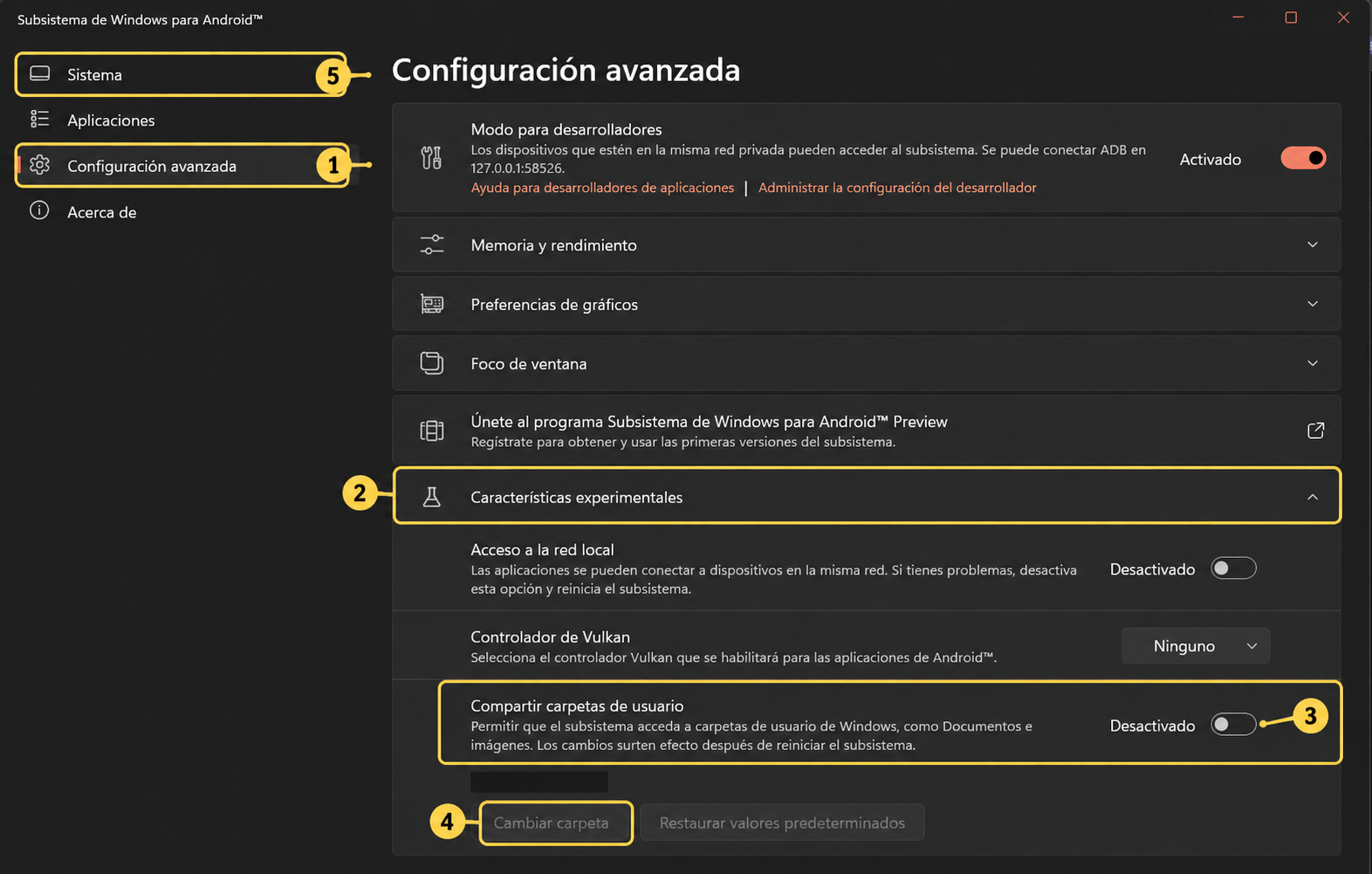
- Entra en Configuración avanzada, en el menú de la izquierda.
- Despliega Características experimentales.
- Activa Compartir carpetas de usuario. Es el interruptor de abajo, junto a ese nombre.
- Cuando se habilite Cambiar carpeta, púlsalo y elige solo la carpeta MoviePlus donde guardaste la descarga.
- Entra en Sistema. Guarda lo que tengas abierto en las apps de Android, apaga el subsistema con su opción Desactivar / Turn off y vuelve a abrir Archivos / Files. Así se reinicia WSA y se aplica la nueva carpeta; no hace falta reiniciar Windows.
Después, abre Movie! Plus
- En la ventana de Archivos de Android, entra en Subsistema para Android → Windows y busca el archivo de Movie! Plus.
- Ábrelo con el instalador de paquetes. Si pide permiso para instalar desde Archivos, concédelo y vuelve. Pulsa Instalar.
- Al terminar, busca Movie! Plus en el menú Inicio. Puedes anclarla a la barra de tareas.
Si aparece una alerta de archivo peligroso, detente y consulta a soporte. Después puedes desactivar el acceso a la carpeta compartida.
Si algo no funciona
Windows no me deja abrir el asistente
Puedes instalar la app siguiendo la guía manual. Si usas un equipo del trabajo o de estudio, consulta a su responsable antes de instalar programas.
El asistente espera un permiso, pero no veo la ventana
El asistente abre las ventanas de WSA y recupera las minimizadas. Si quedan detrás, pulsa el icono resaltado en la barra de tareas o usa Alt+Tab. En Android, pulsa Permitir cuando aparezca «¿Permitir depuración USB?»: el asistente comprueba la conexión durante unos dos minutos y continúa automáticamente. Pulsa Mostrar Android para recuperar la ventana o Detener para dejarlo para después. Si se agota la espera, puedes volver a abrirlo cuando WSA esté listo.
Ya había dado permiso o preparado WSA
Si la conexión funciona, el asistente continúa directamente. Si hace falta, activa el modo para desarrolladores de WSA y lo deja listo para los próximos usos. Solo pulsa Permitir si Android vuelve a preguntarlo.
El asistente muestra «Activar automáticamente»
Pulsa ese botón y acepta el permiso de administrador de Windows. El asistente activará Plataforma de máquina virtual y comprobará el resultado. Si cancelas el permiso, puedes intentarlo otro día.
Si hace falta reiniciar, te avisará: guarda tu trabajo y reinicia cuando puedas. Al volver a entrar con tu misma cuenta, el asistente continuará automáticamente. Nunca reinicia el equipo por su cuenta.
¿Qué pasa después de reiniciar?
Si el asistente te pidió reiniciar mientras preparaba Windows, guarda el paso pendiente y se abre una vez al volver a iniciar sesión con la misma cuenta. Comprueba lo que ya está listo y continúa con lo que falta, conservando tus apps y datos. Acepta los permisos de Windows o Android si aparecen.
Antes de reiniciar puedes pulsar Cancelar apertura automática para dejarlo para otro día. Si no se abre al volver, usa Comenzar.cmd para continuar.
El asistente pide activar una opción manualmente
Si no consigue prepararla automáticamente, abre WSA → Configuración avanzada y activa Modo para desarrolladores. Es la opción de WSA, no la de Configuración de Windows. Vuelve a dejar que el asistente compruebe la conexión.
Tengo una versión anterior del asistente
Si tienes la versión 1.4 o posterior, el asistente te ofrecerá actualizar y podrás seguir usando tu acceso habitual. Para tener la carpeta nueva y organizada, descarga el asistente aquí y extráelo en una carpeta nueva. Si usas la 1.3.x o una anterior, también debes descargarlo una vez. Abre siempre Comenzar.cmd.
Me dice que ya tengo una versión más reciente
Puedes seguir usando la app que ya tienes. Busca Movie! Plus en el menú Inicio de Windows y ábrela. El asistente conserva esa versión y tus datos.
¿Cómo actualizo Movie! Plus en mi PC?
Abre Comenzar.cmd de nuevo y sigue las indicaciones. El asistente comprueba si hay una versión nueva, la instala conservando tus datos y revisa que la app abra. Si ya está al día, te lo dirá. No necesitas volver a instalar WSA. Si ya no tienes el asistente, descárgalo aquí.
El asistente dice que la app quedó en segundo plano
La app se abrió correctamente y su ventana ya no está al frente. Puedes volver a Movie! Plus desde la barra de tareas o el menú Inicio. No necesitas instalarla otra vez.
La app está instalada, pero no se abre
Revisa si Android muestra algún permiso pendiente e intenta abrir Movie! Plus desde Inicio. Si el asistente indica que WSA no responde, abre Subsistema de Windows para Android y comprueba que puedes entrar en Archivos. Si sigue fallando o la app se cierra sola, pídenos ayuda e indica el mensaje que apareció. No necesitas desinstalarla para pedir ayuda.
WSA dice «No se pudo iniciar» o pide activar la virtualización
Android no ha conseguido arrancar. Primero hay que resolver este aviso; el permiso de depuración USB todavía no puede aparecer.
- Abre el Administrador de tareas con Ctrl + Mayús + Esc. En Rendimiento → CPU, busca Virtualización. Si está deshabilitada, sigue la guía de Microsoft para la marca de tu PC. Esa opción se cambia en la configuración de inicio del equipo (BIOS/UEFI).
- Si el asistente muestra Activar automáticamente, púlsalo y acepta el permiso de Windows. Activará Plataforma de máquina virtual por ti. También puedes hacerlo desde Inicio → Activar o desactivar las características de Windows: marca esa opción y pulsa Aceptar.
- Si acabas de activar una de esas opciones o Windows pide reiniciar, guarda tu trabajo y reinicia cuando puedas. Si el asistente guardó el paso, continuará al volver a entrar con tu misma cuenta. Si no se abre, usa Comenzar.cmd. El asistente no reinicia el equipo por su cuenta.
Si todo está activado y ya reiniciaste, puede haber otro bloqueo en el arranque de Windows. Envíanos el mensaje y el modelo de tu PC para ayudarte. No necesitas borrar WSA ni los datos de Movie! Plus.
No encuentro el archivo de Movie! Plus
Comprueba dónde lo guardó tu navegador y qué carpeta compartiste en el paso 6. Ábrelo desde Archivos dentro de WSA.
La app no se instala
Vuelve a la descarga para Windows y pulsa Probar otra versión. Si el aviso dice que el archivo entra en conflicto con la app que ya tienes, envíanos el mensaje antes de borrarla, para evitar perder tus datos.
¿Puedo desinstalarla después?
Sí. Puedes quitar Movie! Plus desde Inicio y WSA desde Configuración → Aplicaciones. Al desinstalar WSA también se borran sus apps de Android y sus datos; guarda lo que necesites antes.
Más información sobre el programa utilizado: WSABuilds.